如何修改模拟器host?
部分用户在使用 MuMu模拟器过程中,需要配置调整 MuMu安卓设备中的 host 文件,具体可参考以下方法操作。
一、通过 adb 命令行直接修改
1. 开启可写系统盘与 Root
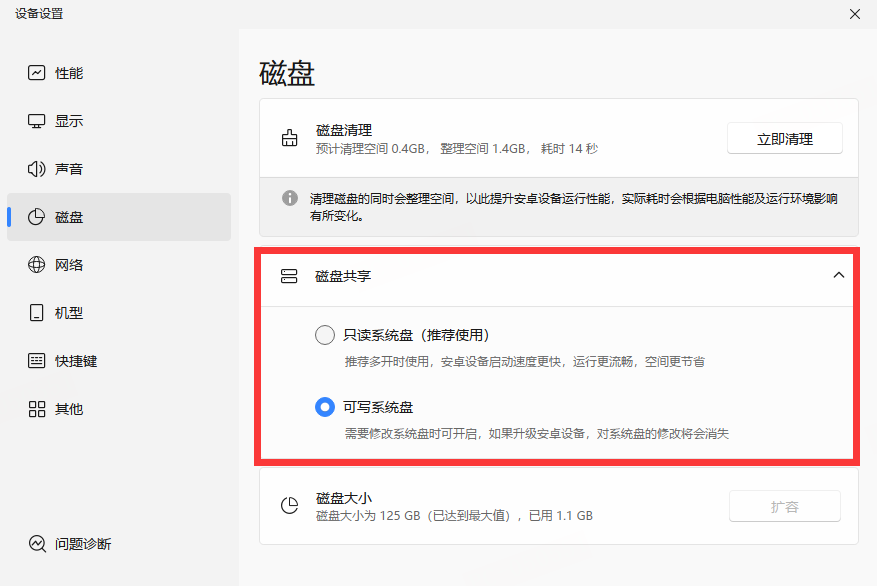
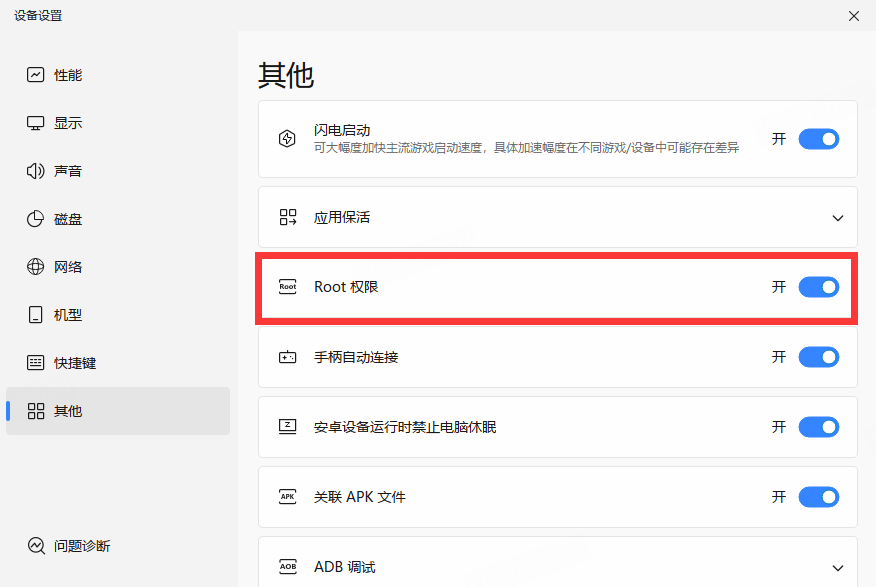
点击 MuMu安卓设备右上角菜单-设备设置-磁盘,将磁盘共享功能调整为可写系统盘,再点击其他,打开 Root 权限。
2. 连接 adb 并执行命令行调整
执行下述命令行连接 adb 并进行 adb root。点击查看adb完整连接教程
adb connect 127.0.0.1:7555 //7555是端口号,请根据所需调整的对应 MuMu安卓设备端口号进行调整
adb -s 127.0.0.1:7555 root
adb connect 127.0.0.1:7555
adb -s 127.0.0.1:7555 shell "echo 'xx.xx.xx.xx xx.xx.com' > /system/etc/hosts" //xx.xx.xx.xx xx.xx.com,此部分请根据所需配置内容进行调整
adb -s 127.0.0.1:7555 shell cat /system/etc/hosts //输出修改后的 host 内容进行确认
二、通过 adb push 本地文件修改
1. 开启可写系统盘与 Root
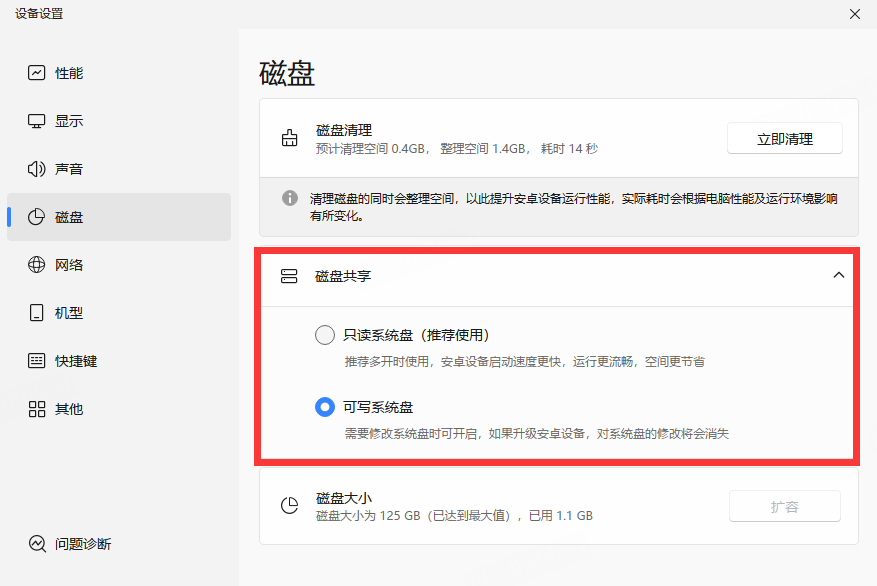
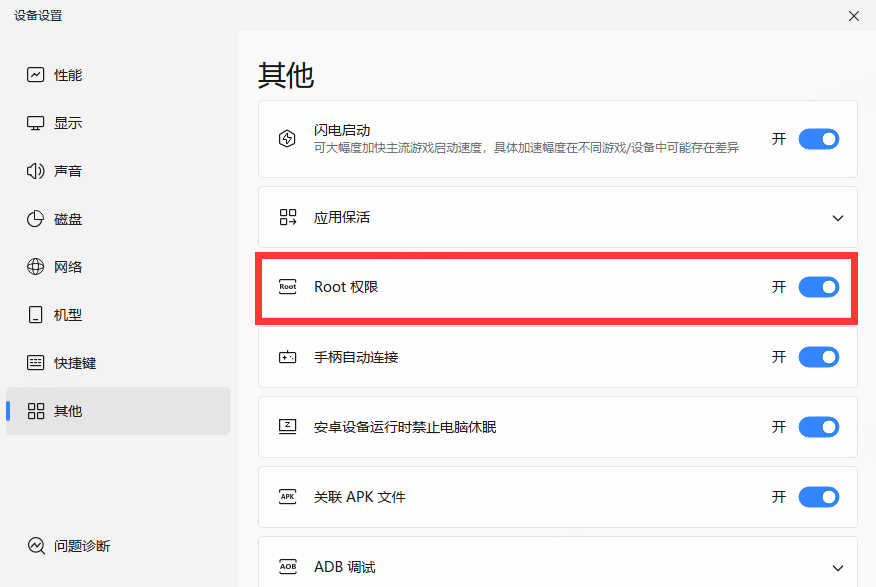
点击 MuMu安卓设备右上角菜单-设备设置-磁盘,将磁盘共享功能调整为可写系统盘,再点击其他,打开 Root 权限。
2. 连接 adb 并执行 push 相关命令行操作
adb connect 127.0.0.1:7555 //7555是端口号,请根据所需调整的对应 MuMu安卓设备端口号进行调整
adb -s 127.0.0.1:7555 root
adb -s 127.0.0.1:7555 remount //重新挂载/system分区为可写
adb -s 127.0.0.1:7555 pull /system/etc/hosts D:\hosts_backup_7555.txt //备份原始 hosts 文件
adb -s 127.0.0.1:7555 push D:\hosts /system/etc/hosts //推送新的 hosts 文件
adb -s 127.0.0.1:7555 shell "ls -l /system/etc/hosts" //验证推送结果
adb -s 127.0.0.1:7555 shell "cat /system/etc/hosts" //输出修改后的 host 内容进行确认
三、通过根目录修改
1. 开启可写系统盘与 Root
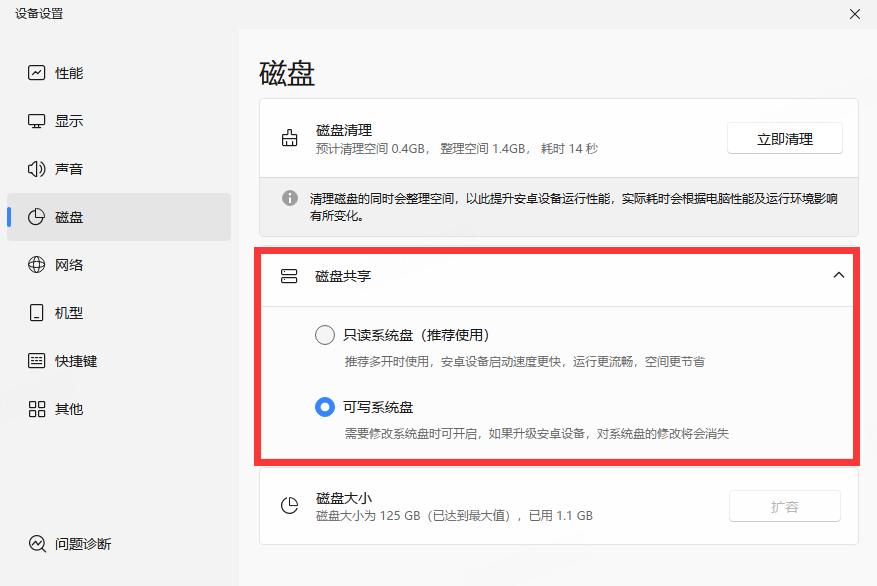
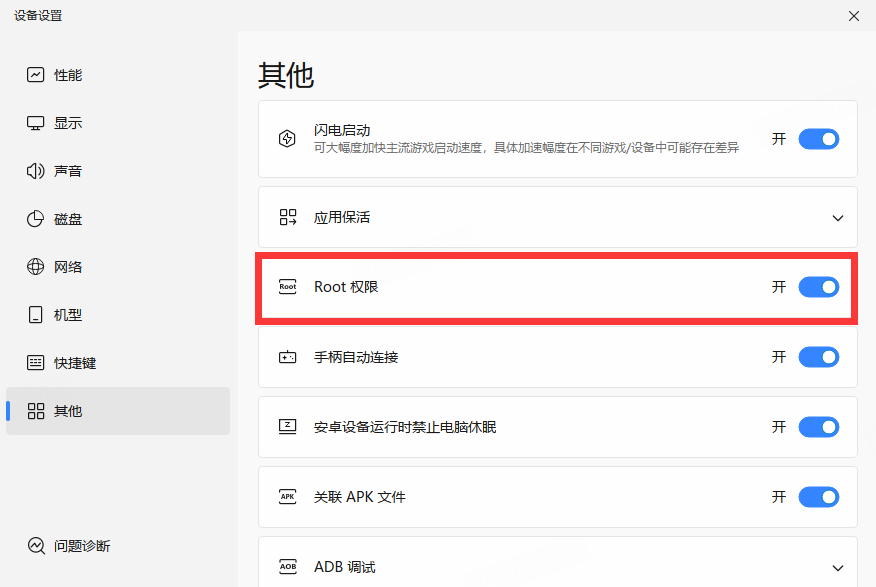
点击 MuMu安卓设备右上角菜单-设备设置-磁盘,将磁盘共享功能调整为可写系统盘,再点击其他,打开 Root 权限。
2. 安装 RE 文件管理器
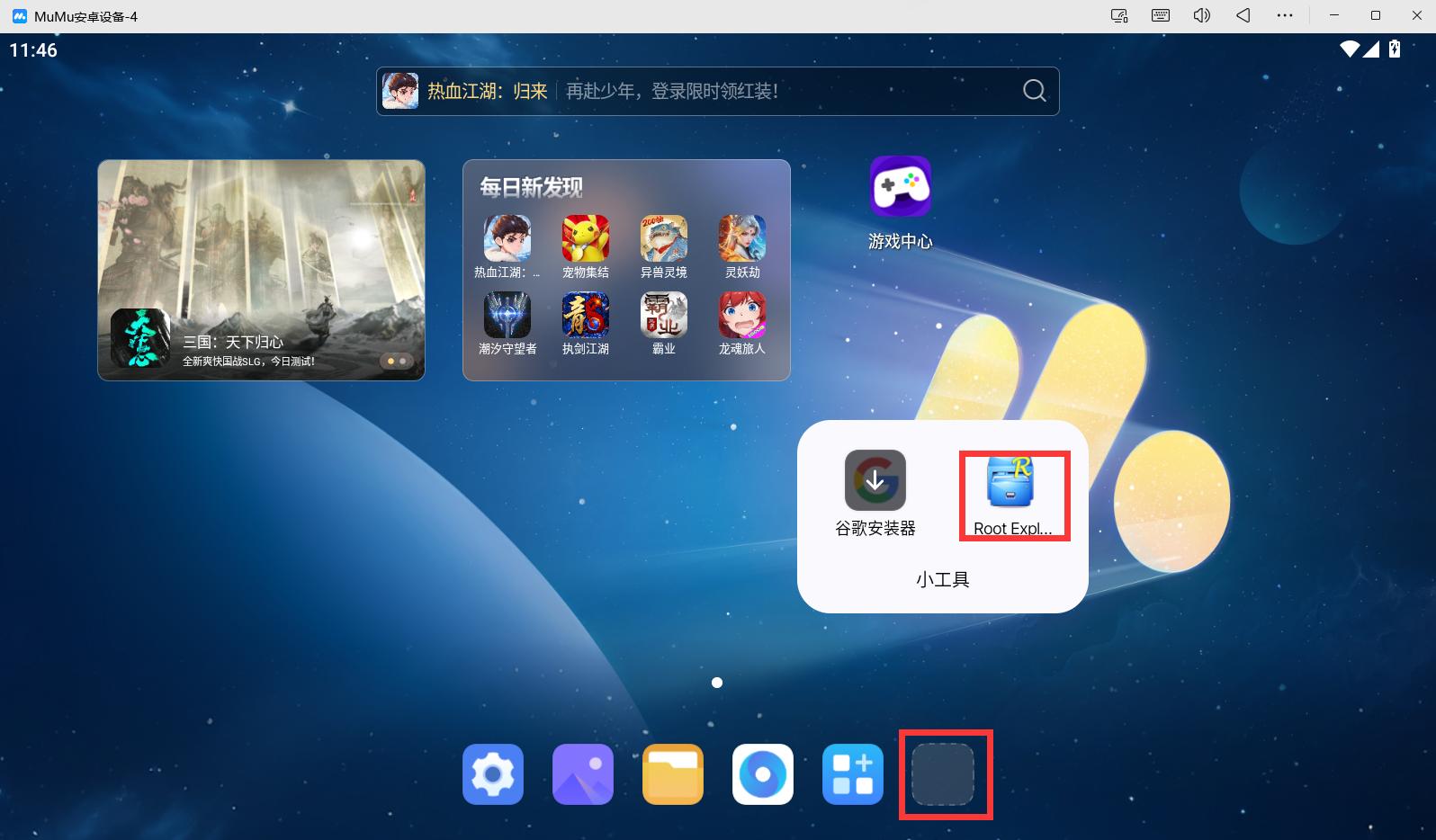
点击 MuMu安卓设备下方 dock 栏小工具图标,下载安装 RE 文件管理器。
3. 调整根目录为可读写
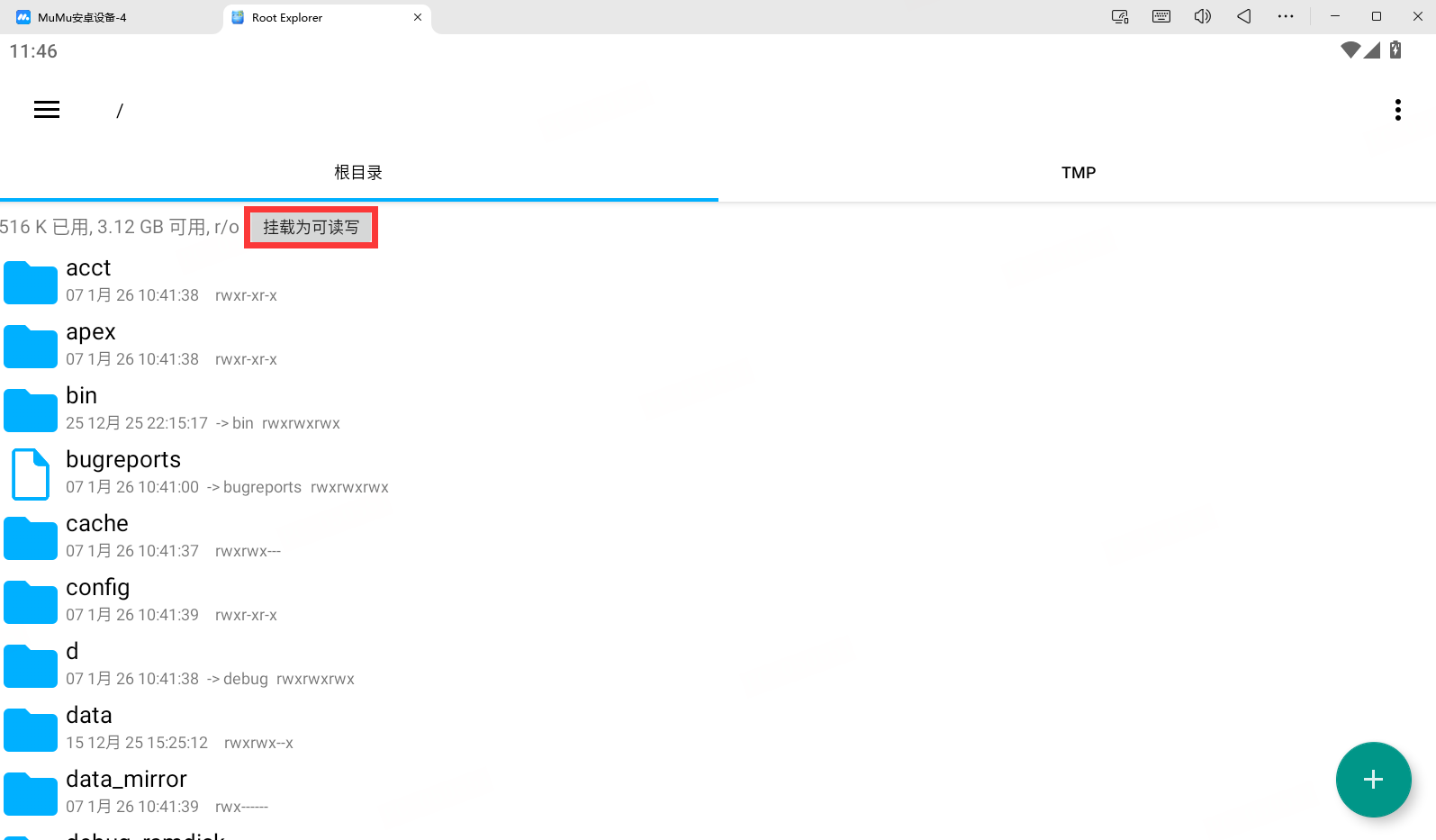
进入 RE文件管理器,授予文件访问权限后,将根目录 r/o 调整为 r/w 的可读写状态。
4. 进入/system/etc 手动修改 host 文件
调整根目录为 r/w 的可读写状态后,进入/system/etc 路径,找到 host 文件后手动修改保存即可。
注:建议备份好 host 文件。

文章已到底

