遇到更新错误怎么办?
模拟器问题
若更新 MuMu模拟器(macOS)过程中,遇到错误,请参考以下解决方案处理:
解决方案
1. 错误码 10001、10009、10013
请检查当前 Mac 设备是否处于断网或弱网状态,可尝试切换网络后重试。
2. 错误码 10002、10010、10019
若出现该情况,请联系官方工作人员反馈处理。
3. 错误码 10003
更新程序出错,需重新下载安装软件后尝试恢复。
4. 错误码 10005、10006、10008、10018
在启动台内搜索“活动监视器”并打开,退出 MuMu模拟器(macOS)所有相关进程,重启应用,再次尝试更新。


5. 错误码 10007
目录写入权限不足,可尝试两种方案解决:
5.1 移动文件至应用程序文件夹
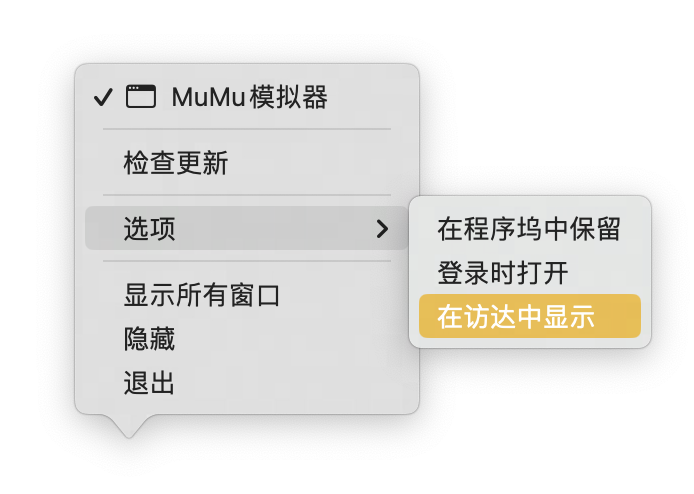
退出应用后,找到应用当前所在位置(右键 dock 栏处“MuMu模拟器”图标,点击“选项-在访达中显示”),然后将其移动至电脑的“应用程序”文件夹后,重新触发更新。
5.2 以管理员身份运行
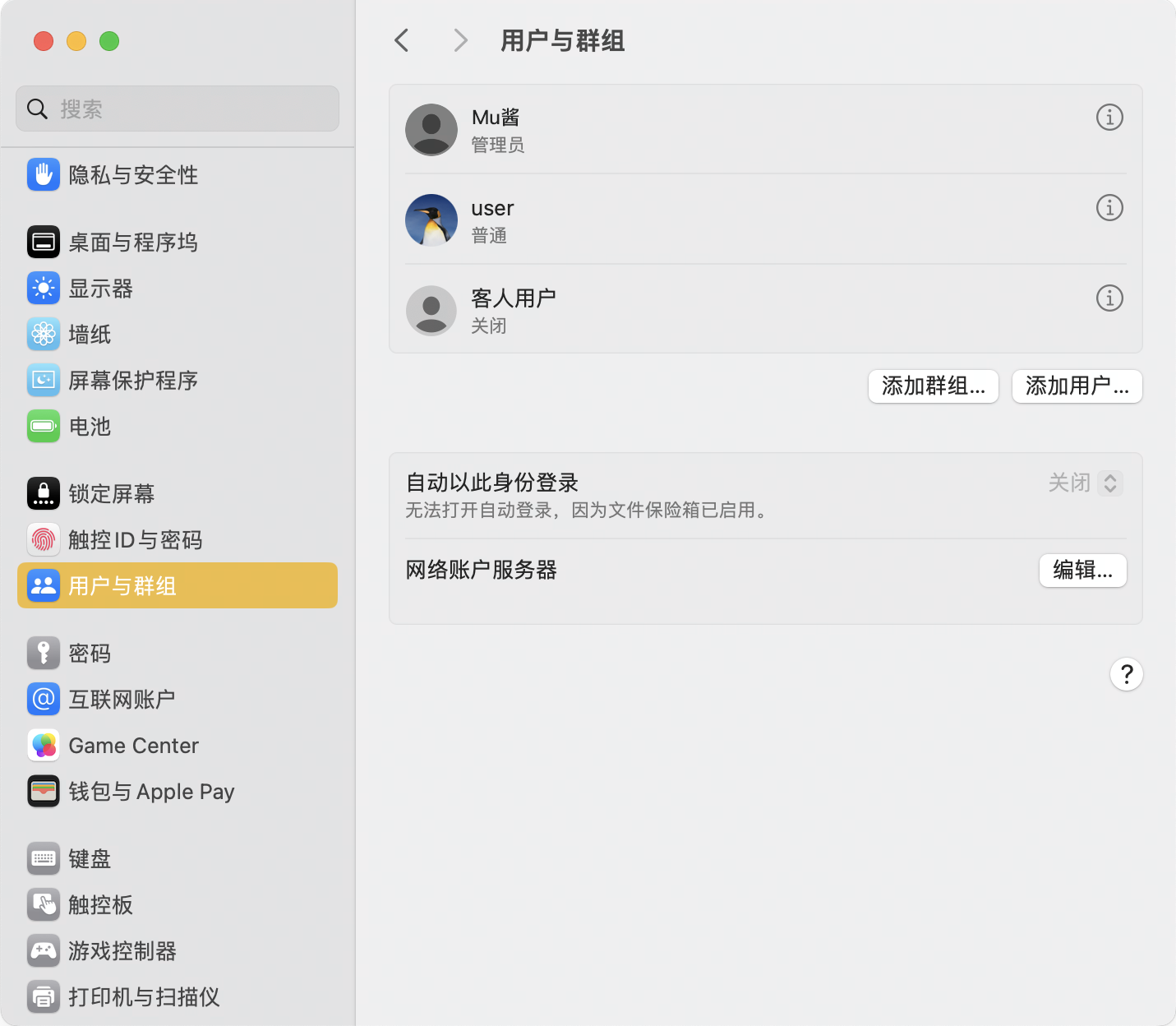
若应用已在“应用程序”文件夹,可查看当前用户是否为管理员,若不是,则切换至管理员身份后,重新触发更新。可从“系统设置-用户与群组”了解到哪位用户具有管理员身份。
5.3 通过命令行尝试修复并更新
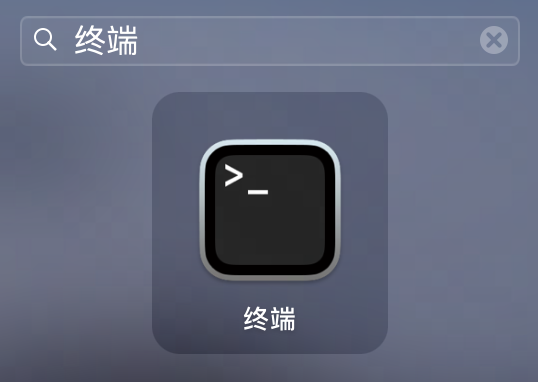
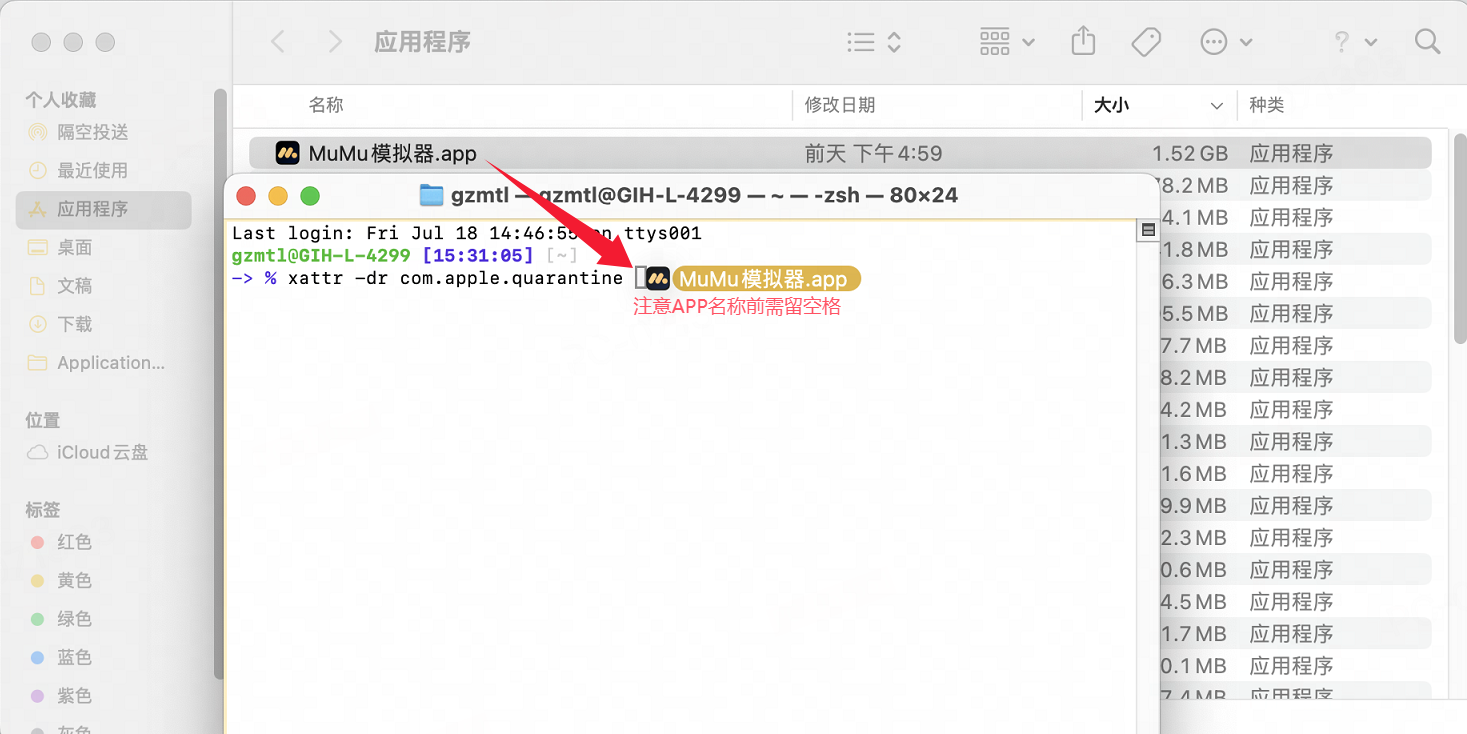
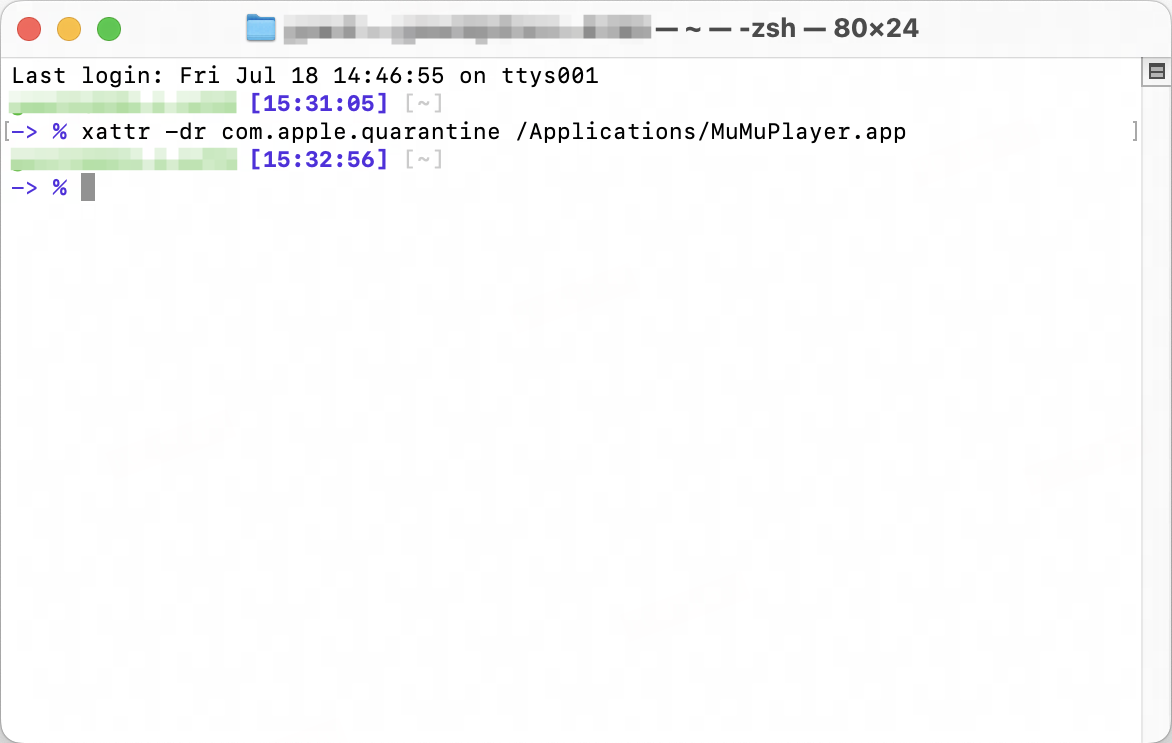
在启动台内搜索“终端”并打开,输入命令“xattr -dr com.apple.quarantine <APP位置>”后回车,<APP位置>可通过找到 APP 后,拖动 APP 到终端内生成。执行命令完成后,重启 MuMu模拟器(macOS)即可。
6. 错误码 10011
Mac 设备磁盘空间不足,无法下载安装,需预留约 1.5G 空间用于下载安装流程,请清理设备空间后重试。
7. 错误码 10012
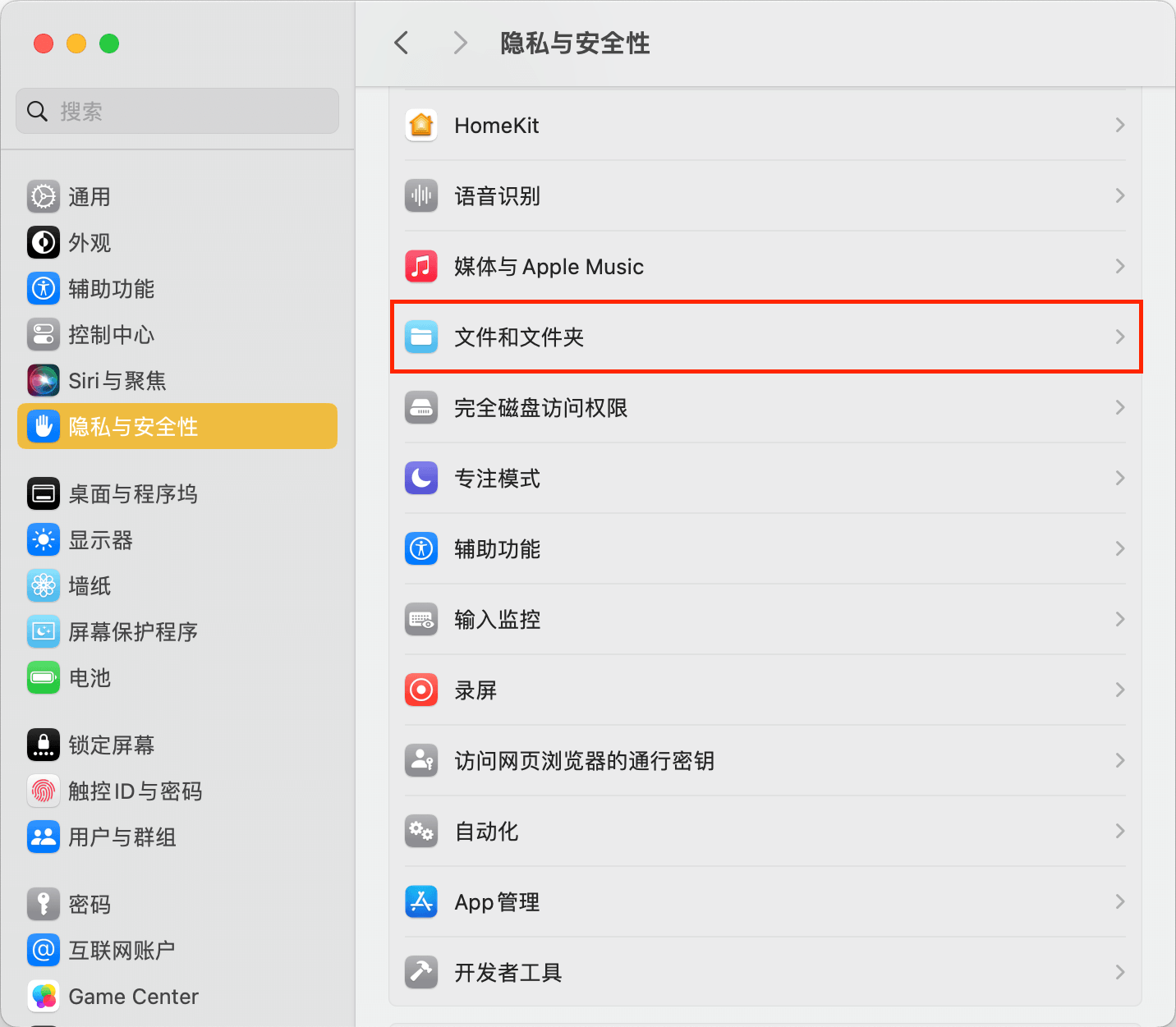
在 Mac 设备打开“系统设置”,点击“隐私与安全性”,并打开“文件和文件夹”,找到 MuMu模拟器(macOS)后,打开“文稿”文件夹权限开关。完成此操作后,再次尝试更新。

文章已到底
关键词:

