远控MuMu,一手掌控

掌上MuMu远控模拟器,随时随地畅玩游戏

远控MuMu,一手掌控

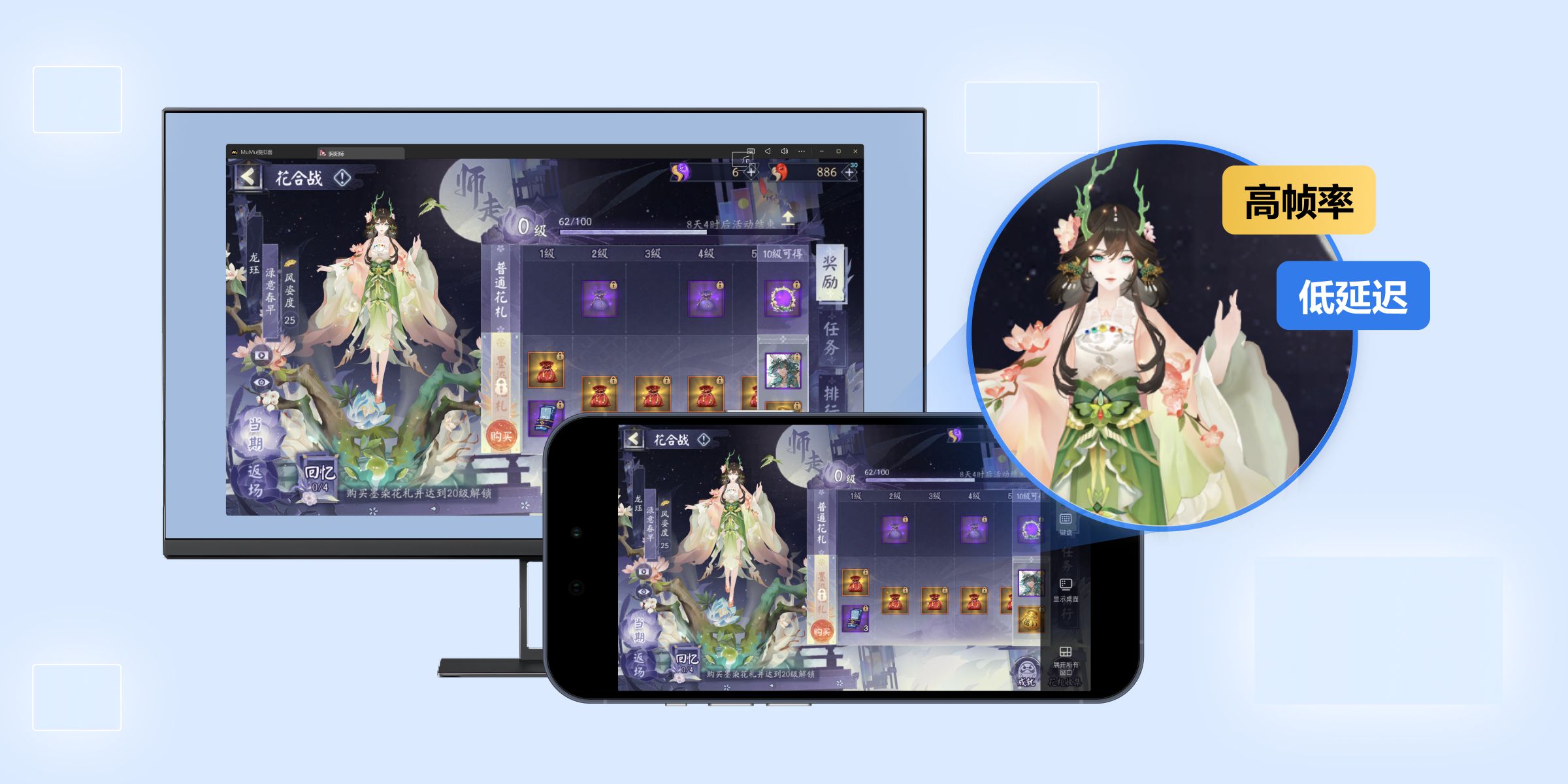
实时监控

极佳性能

解放手机

同步提效

设备管理

地点无限制,进度随时看

画面超清晰,操作超跟手

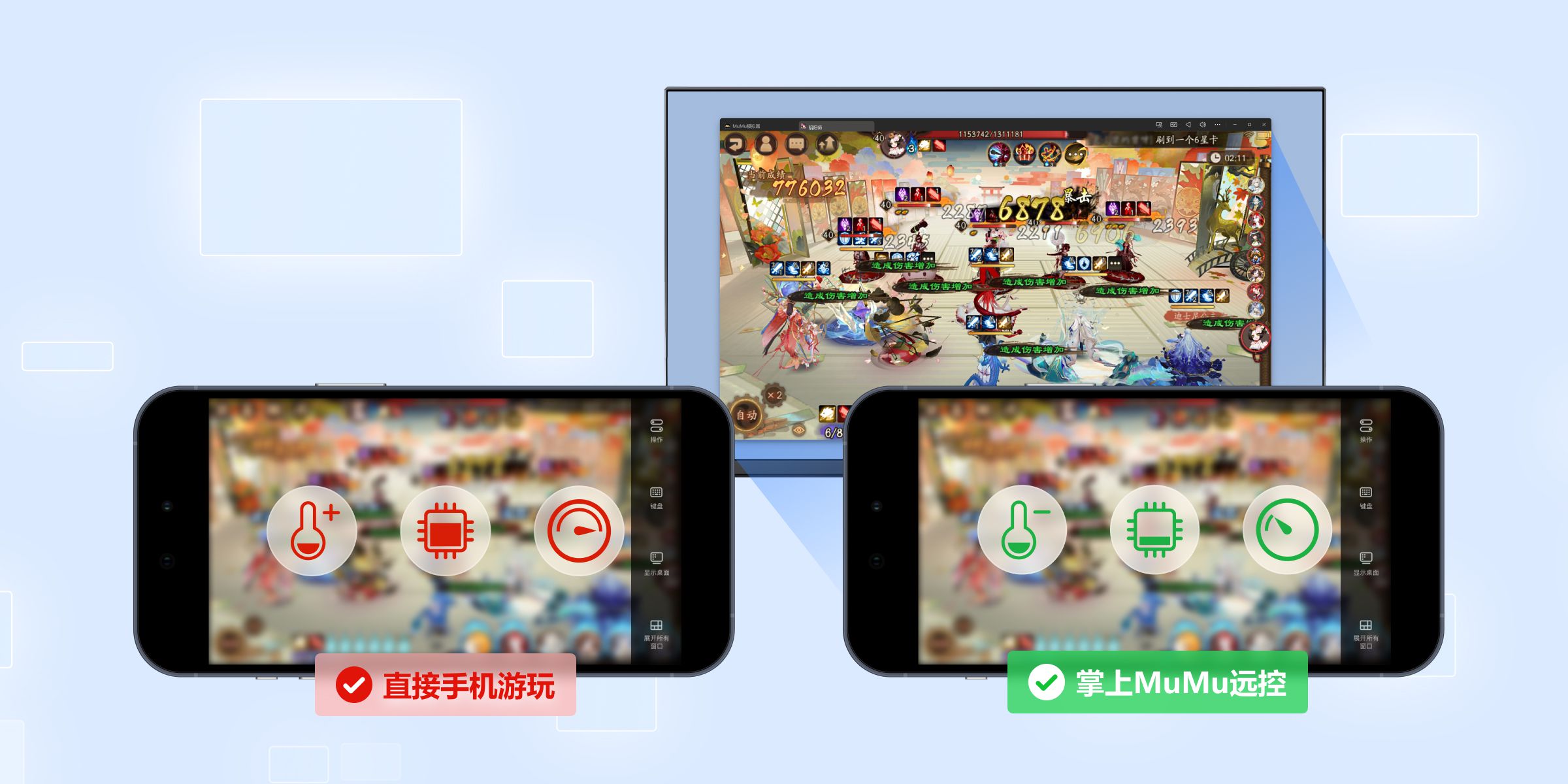
手机不发烫,运行靠电脑

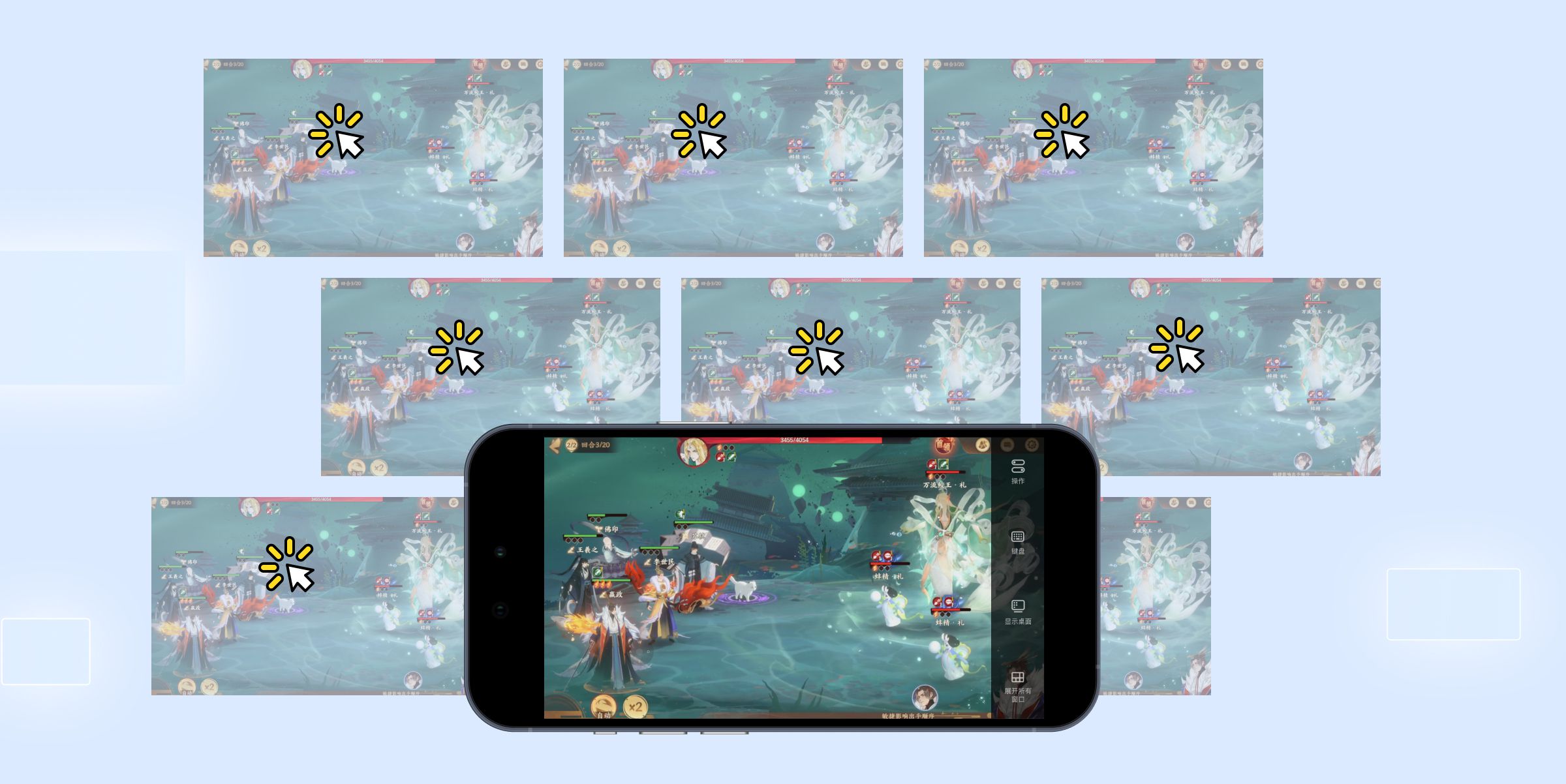
自动化点击,一键控多台

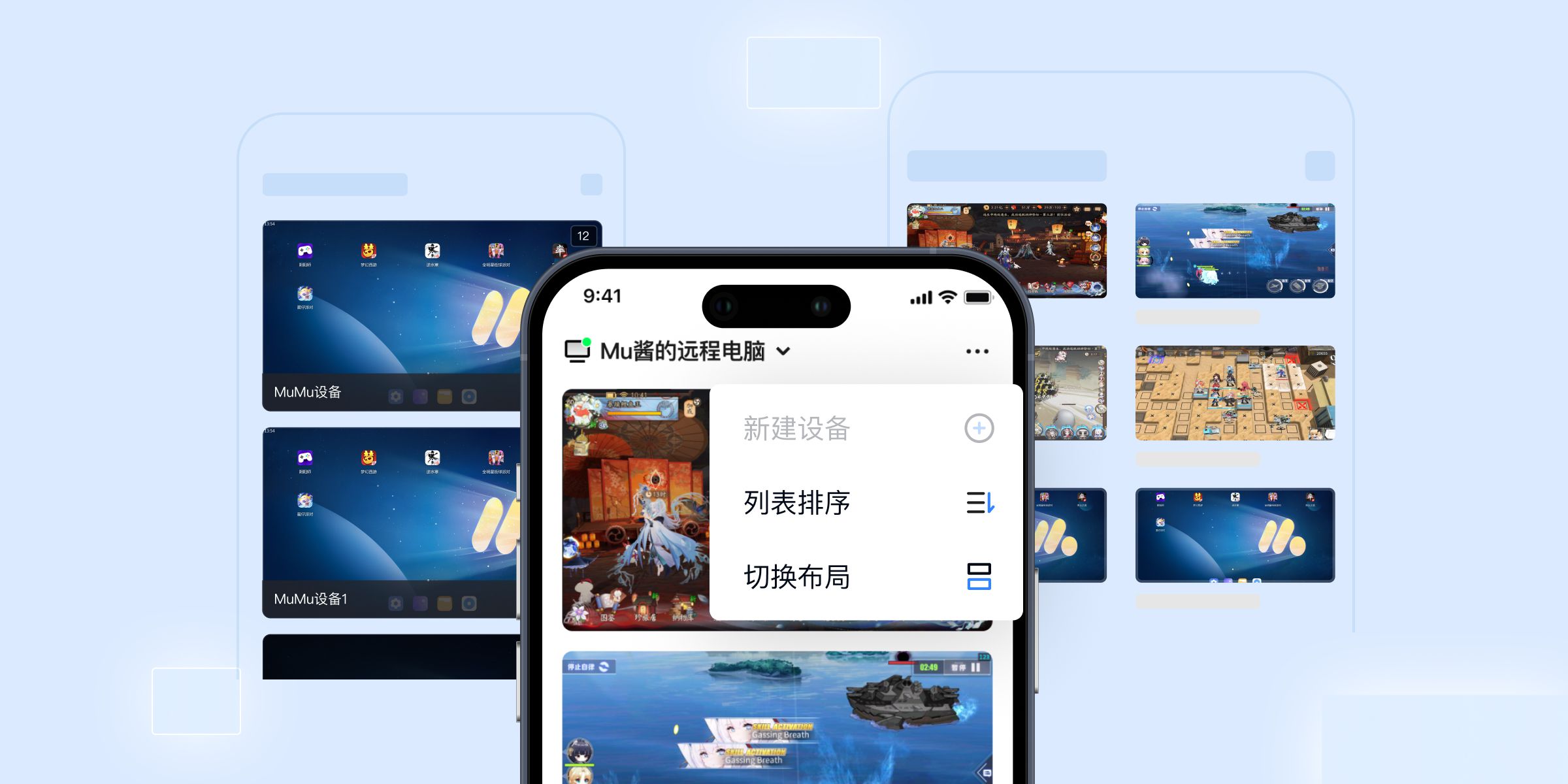
多设备同屏,管理更直观
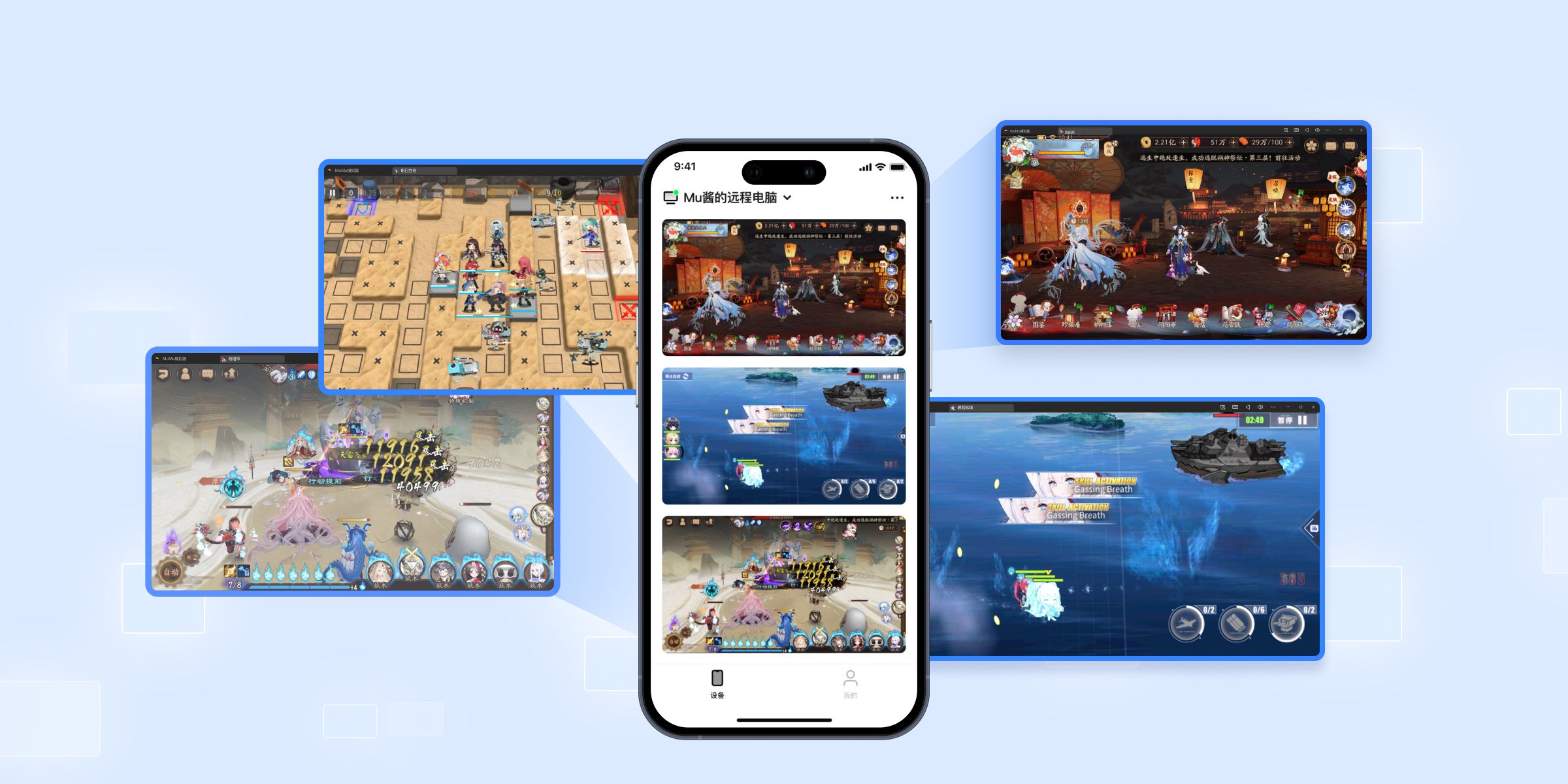
实时监控
极佳性能
解放手机
同步提效
设备管理

常见问题

掌上MuMu使用教程

掌上MuMu支持哪些手机系统?

掌上MuMu目前已支持 iOS 与 Android 系统。其他系统(如纯鸿蒙系统)暂未支持。

掌上MuMu如何连接到电脑MuMu模拟器?

请按以下两步操作:
1. 电脑端安装最新的MuMu模拟器(版本需为 5.21.0 或以上)。
2. 进入主窗口“远控”标签页,点击“登录并允许被远控”按钮,完成手机号验证登录后开启远控功能。
完成以上设置后,使用相同手机号登录掌上MuMu,即可自动连接到电脑MuMu模拟器。

电脑已开机,但掌上MuMu显示“电脑离线”怎么办?

遇到此情况,请您按顺序排查:
确认电脑上的 MuMu模拟器主程序已正常启动(可查看任务栏、系统托盘或任务管理器是否有 MuMu模拟器相关进程)。
进入模拟器主窗口的「远控」标签页,确认“允许被远控”权限已开启,并连接服务器成功。
确保电脑端 MuMu模拟器与掌上MuMu 登录的是同一个手机账号,需注意检查电脑端登录是否失效。

掌上MuMu如何快速切换已启动的MuMu安卓设备?

在全屏远控界面中,您可以通过上下滑动右侧(或左右滑动底部)的工具栏,来快速切换当前控制的MuMu安卓设备。

掌上MuMu 同步器为什么在退出远控后就无法同步操作?

掌上MuMu的同步器功能,其作用是将您在手机端的触控操作同步至多个安卓设备。
但请注意:
当您退出全屏远控模式(例如返回设备列表页)时,手机端即无法向安卓设备发送触控指令,因此无操作可同步。
若您需要在电脑端操作并同步,可远控进入电脑桌面,使用MuMu模拟器内置的电脑端同步器功能。

掌上MuMu远控模拟器,随时随地畅玩游戏!

ios
扫码下载 iOS 版
android
扫码下载 Android 版
Mu酱企业微信

长按识别二维码添加Mu酱