安装须知
启动异常
如何开启VT
安装APP
网络问题
运行问题
功能介绍
游戏应用相关
MuMu账号
其他
显卡/驱动版本较低,不支持dx11.0或OpenGL4.3以上
最新更新时间:2021-05-13
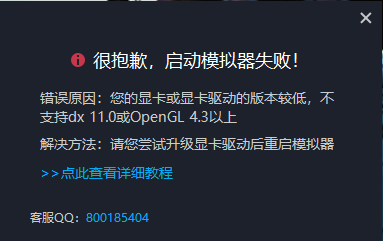
当你启动模拟器时,如遇到错误:“您的显卡或显卡驱动的版本较低,不支持dx 11.0或OpenGL 4.3以上”,请参考以下教程解决问题:
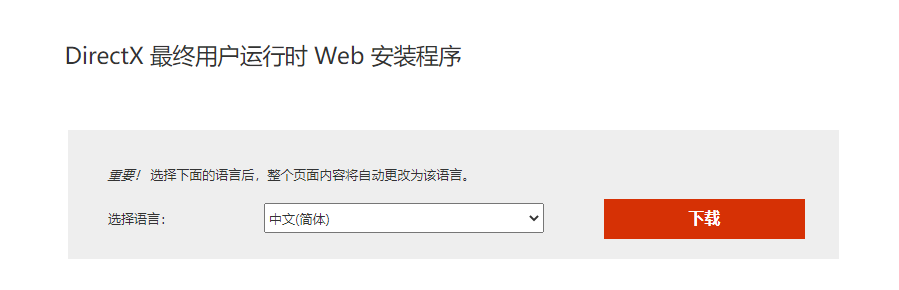
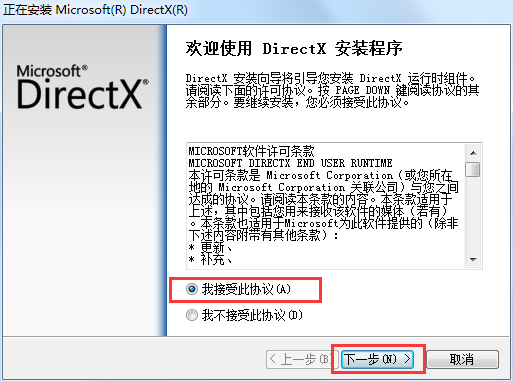
1.安装DirectX 11
①访问Microsoft官网
②选择中文版DX11下载并安装
2.更新显卡驱动
① 如何查看显卡型号
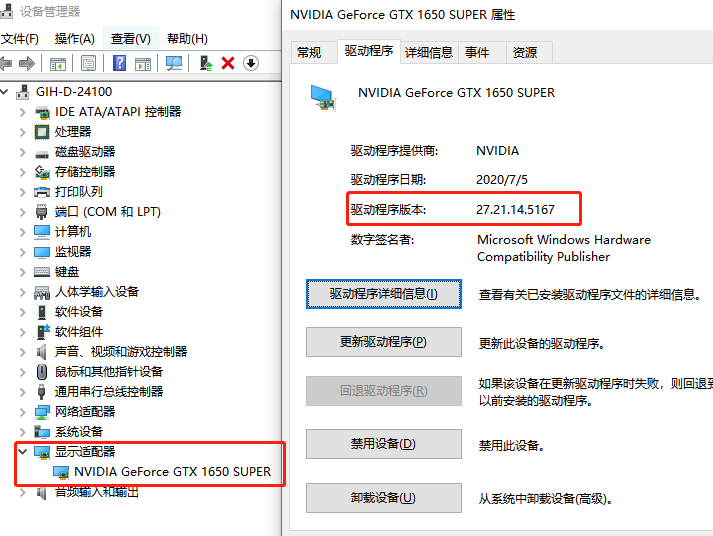
② 如何更新显卡驱动
方法1:从制造商官网下载驱动程序:
方法2:使用“驱动人生”或“驱动精灵”来升级 显卡驱动程序
驱动精灵:http://www.drivergenius.com/
驱动人生:http://www.160.com/

运行驱动程序,切换到“硬件检测”选项卡,就可以查看本机电脑显卡驱动程序的版本以及具体显卡型号啦;
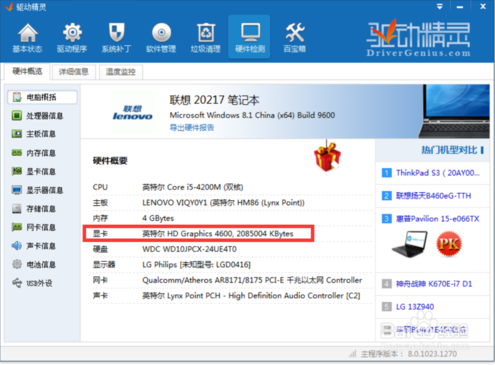
通过切换到“驱动程序”选项卡,选择最新版本的显卡驱动进行安装。
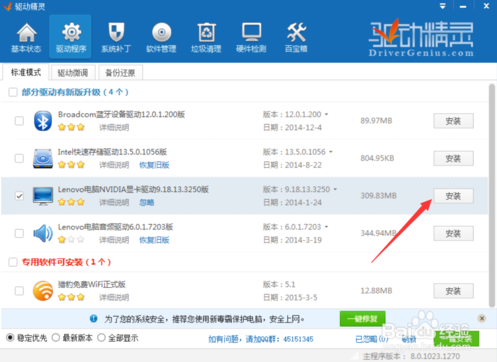
除显卡驱动版本较低外,显卡硬件较差也有可能导致无法正常运行,模拟器电脑显卡配置要求情况如下,对此只得升级显卡硬件或购买新的高性能显卡硬件设备来运行模拟器。
流畅运行《公主连结》等游戏—GTX750 1G独显及以上;
流畅运行《崩坏3》等游戏—GTX950 2G独显及以上;
流畅运行《明日之后》等游戏—GTX1050 2G独显及以上。
注意:部分AMDCPU、显卡兼容情况较差,推荐使用英特尔CPU、显卡
3.若显卡驱动版本是正常最新的版本,则到MuMu模拟器安装路径下找到render文件(如下图),
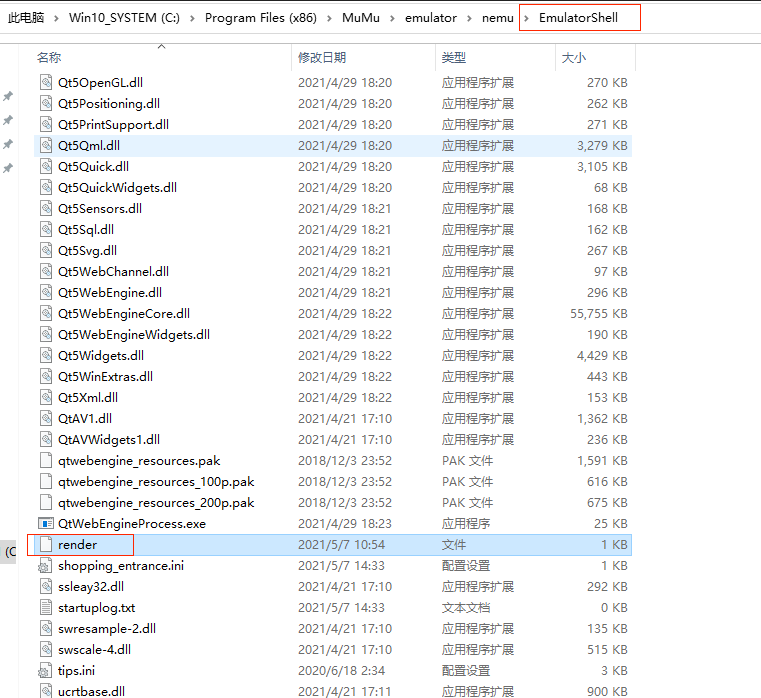
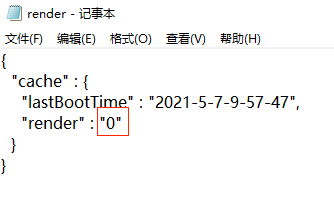
用记事本打开,把render对应行的“0”修改为“1”之后即可。
关键词: