



微星(MSI)开启VT的方法
最新更新时间:2021-05-12
微星(MSI)电脑、主板开启VT的方法,手机扫码更方便:


第一步,重启电脑,进入BIOS
屏幕亮起后不断按下“Del”进入BIOS页面,开机速度太快无法进入BIOS怎么办?
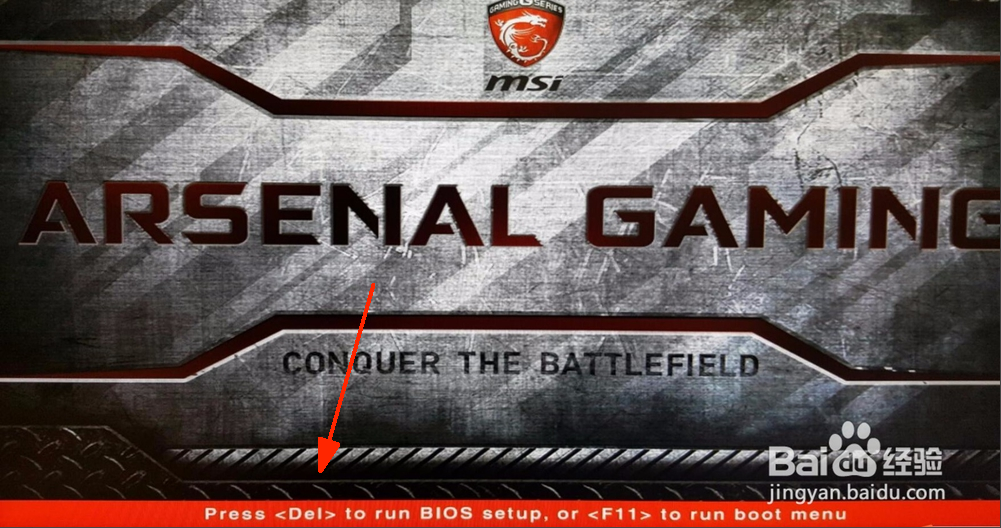
第二步,在菜单中找到VT选项并开启,不同型号的电脑,BIOS界面不相同,VT的叫法也不相同
情况一:
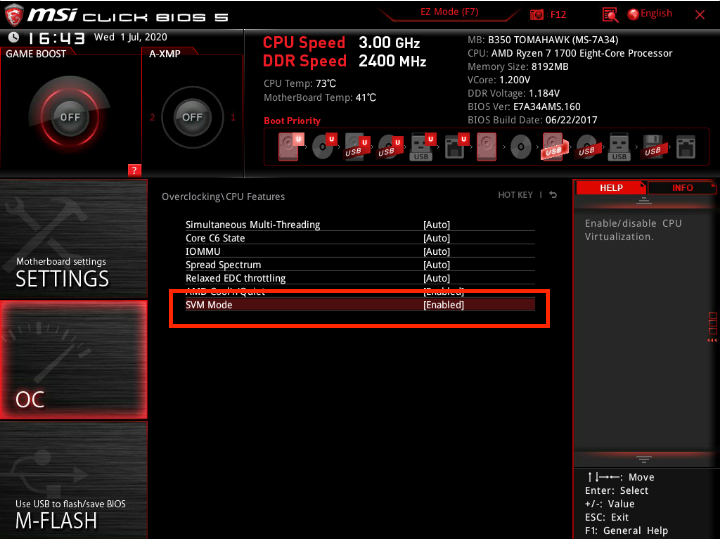
1、进入BIOS页面后,找到“OC(或者叫overclocking)”——“CPU特征”——“SVM Mode(或者叫Intel虚拟化技术)”选项,把“Disabled(禁止)”修改为“Enabled(允许/启用)”;
2、然后按保存键F10 保存并退出 (Save & Exit),VT就成功开启啦!如果你已经完成了上述操作,模拟器依然显示VT未开启怎么办?
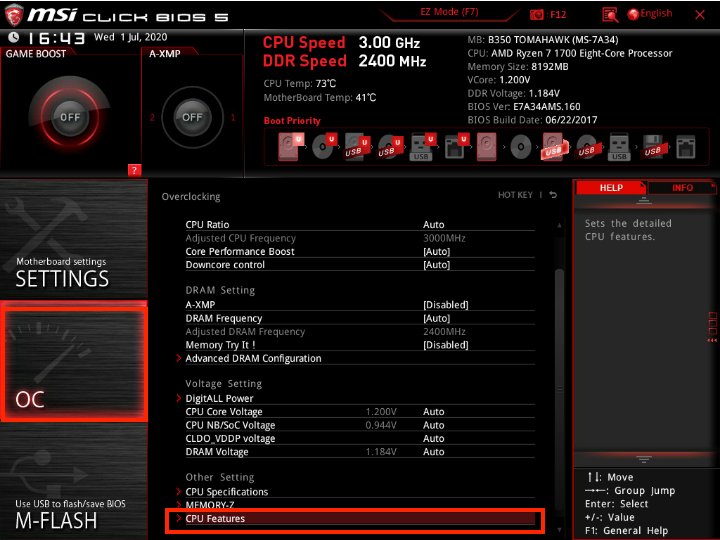
情况二:
1、进入BIOS页面后,找到“SETTINGS”——“Advanced”——“Integrated Graphics Configuration”——“Virtu Technology”选项,把“Disabled(禁止)”修改为“Enabled(允许)”;
2、然后按保存键F10 保存并退出 (Save & Exit),VT就成功开启啦!如果你已经完成了上述操作,模拟器依然显示VT未开启怎么办?

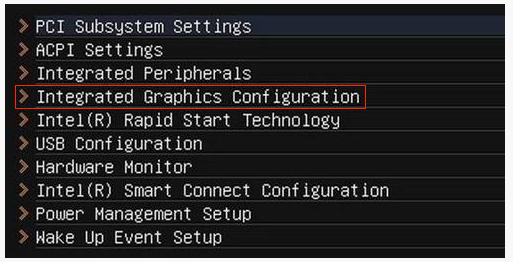
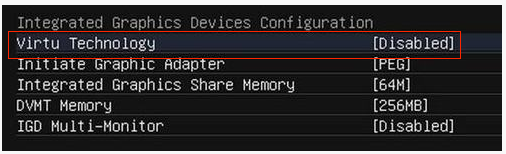
特别强调:部分用户可能按照教程找不到“Intel(R) Virtualization Technology”选项,那么可以前往不同的顶部菜单栏根据关键词“Virtual”、“Virtualization”、“VT-X”、“SVM”、“虚拟化技术“,来找到VT设置。

关键词: